视频扩展功能使用教程
操作非常简单,您可以跳过本教程直接上手操作
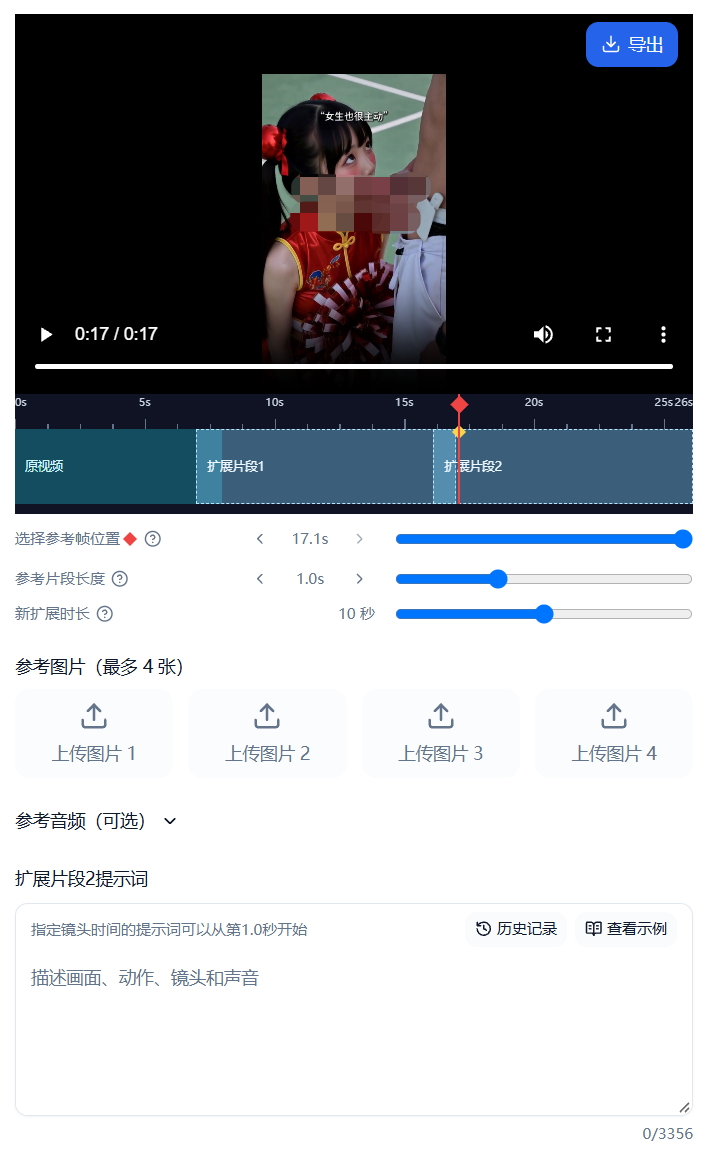
视频扩展可以从一段已有视频继续生成后续画面。你可以指定从哪里接续、给模型提供动作和画面上下文,再连续生成多个片段。拼接在本地浏览器中完成,完整成品由你在本地导出保存。
> 快速开始:进入「视频生成 - 扩展」→ 上传原视频 → 设置参考帧位置和时长 → 填写扩展片段提示词 → 点击「开始生成扩展片段1」→ 生成后点击「导出」。
工作流程一图看懂
mermaid
flowchart LR
    A[上传原视频] --> B[选择参考帧位置]
    B --> C[设置参考片段长度和新扩展时长]
    C --> D[填写当前扩展片段提示词]
    D --> E[生成扩展片段 1]
    E --> F[浏览器下载片段并本地拼接]
    F --> G{继续扩展吗?}
    G -- 是 --> H[在时间轴选择接续位置]
    H --> D
    G -- 否 --> I[导出完整成品]
每个新建的扩展记录都从「扩展片段1」开始。成功生成后,下一段依次编号为「扩展片段2」「扩展片段3」……;失败的任务不应占用片段编号。
1. 上传原视频
- 打开「视频生成」工具,点击「视频扩展」进入扩展模式。
- 在播放器区域点击「上传视频」,也可以把视频文件拖到上传区域。
- 等待视频载入。播放器下方会出现时间轴,视频尺寸会根据原视频自动匹配。
原视频是每段扩展的基础。扩展片段按顺序依赖前面的成品,因此需要先完成当前片段,才能继续生成下一段。
2. 认识播放器和时间轴
text
时间刻度  0s ─── 5s ─── 10s ─── 15s ─── 20s
          | 原视频(以及之前已完成的内容) | 扩展片段1 | 扩展片段2 |
          ↑ 黄色标记:播放器当前播放位置
                    ◆ 红色标记:参考帧位置
- 点击上方时间刻度:将播放位置移动到对应时间;播放器和时间轴会同步。
- 拖动黄色播放标记:在成片时间轴上定位和预览。
- 拖动红色菱形标记:为当前选中的扩展片段选择参考帧位置;播放器会显示该位置的画面。也可以用下面的滑条或左右箭头微调,箭头按一帧移动。
- 缩放时间轴:鼠标放在时间轴上滚动滚轮即可缩放,浏览器页面不会跟着上下滚动;按住 Shift 滚动或使用横向滚轮可以左右移动。触屏设备可用双指缩放、单指横向移动。
- 分度:放大后刻度会变细,便于精确定位;最多放大到 8 倍。缩小时可以查看更长的整体时间范围,最远可看到约两倍于当前成片总时长的范围。
参考帧与参考片段
红色菱形标出的是「参考帧位置」。参考片段则是从该位置之前截取的一小段视频,用来提供动作、镜头和场景上下文。扩展结果会从所选位置向后接续;参考帧之前的内容仍来自之前的视频。
| 设置项 | 作用 | 使用建议 |
|---|---|---|
| 选择参考帧位置 | 决定从原视频或当前成片的哪个时刻继续 | 拖动红色菱形,观察播放器中的画面;需要精确时用左右箭头逐帧微调 |
| 参考片段长度 | 决定参考帧之前提供多少视频上下文 | 默认 1 秒,通常无需修改;可按需要设置为 0.5–2 秒 |
| 新扩展时长 | 决定这一次要生成的新片段有多长 | 可选范围由当前清晰度和管理员配置决定 |
浏览器只上传选中位置之前的参考片段,最长 2 秒且最大 10 MB;完整原视频不会作为整段参考视频上传。参考图片和参考音频仍可使用,并作用于即将生成的片段。
3. 编写提示词并生成
- 先在时间轴上选中要生成或编辑的扩展片段。
- 在对应的「扩展片段 N 提示词」框中描述画面、动作、镜头和声音。
- 提示词框附近会显示「指定镜头时间的提示词可以从第 X 秒开始」。这里的时间是相对于当前片段的提示词起始位置;点击「查看示例」可打开视频扩展专用模板。模板中的镜头时间会按当前起始时间自动调整。
- 确认按钮上的片段序号正确,再点击「开始生成扩展片段 N」。重新生成已有片段时,按钮会显示「重新生成扩展片段 N」。
提示词可以写得具体一些,例如:
> 镜头平稳向前推进,主角转身看向镜头并自然微笑,衣摆随微风轻轻摆动。保持原有场景、人物外观和光线风格,动作连贯,画面稳定。
生成期间会有对应的工作记录卡片。任务完成后,浏览器会获取生成片段并在本地进行视频拼接;请保持页面打开,直到拼接完成。
4. 连续扩展多个片段
一个扩展片段生成并拼接成功后,时间轴中会显示对应的片段。点击后续接续位置并填写该片段提示词,再开始下一次生成:
text
原视频  →  扩展片段1  →  扩展片段2  →  扩展片段3
             ↑ 先完成       ↑ 再生成
每个片段依赖它之前的视频内容,因此不能跳过尚未完成的片段并提前生成后面的内容。片段编号按当前扩展记录中的有效片段顺序排列。
5. 编辑、重新生成或删除片段
点击时间轴上的片段,可打开该片段的操作菜单。菜单包含:
- 从片段开头播放:从所选片段起点预览。
- 在片段末尾继续扩展:把参考位置移动到该片段末尾,准备生成后续内容。
- 编辑提示词:载入该片段原提示词进行修改。
- 复制提示词:复制该片段的提示词。
- 删除此片段:删除该片段及其后续依赖片段,并把播放器恢复到删除前的成品。
重新生成已完成的片段时,如果它后面还有片段,系统会先提示确认。因为后续内容是基于旧版本生成的,重新生成当前片段后,后续片段需要一并移除,否则衔接可能不连续。正在生成的任务不可删除;如果恢复所需的本地备份不可用,也需要先重新上传或恢复扩展记录。
6. 扩展记录与成品保存
扩展记录
进入扩展模式后,点击右上角「扩展记录」,可查看、恢复或删除本地保存的扩展项目。记录保存在当前浏览器的本地存储中,不会自动同步到另一台设备或另一个浏览器。
浏览器本地空间有限,容量由设备和浏览器决定;用户清理浏览数据或系统回收空间后,记录或视频资源可能不可恢复。如果记录提示「资源已不可用」,请重新上传原视频后再继续。正在生成的扩展记录不可删除。
导出成品
扩展片段拼接完成后,点击播放器上方黑色工具栏中的「导出」,把完整成品保存到本地。重要作品请及时导出,不要把浏览器扩展记录当作唯一备份。
> 网页端视频拼接会使用本机浏览器和设备资源。网页端受浏览器性能限制,使用客户端可以获得更好的体验。
常见问题
为什么按钮显示「请先上传视频」?
当前扩展项目还没有可用的原视频。上传视频后,生成按钮才会启用。
为什么扩展片段从 1 开始编号?
编号是当前扩展记录中的片段顺序。每条新记录都会从扩展片段1开始;不同记录之间的编号互不影响。
为什么改动前面的片段会影响后面的片段?
后续片段是沿着之前的成片继续生成的。替换前段后,后段仍接着旧版本,因此系统会要求一并删除后续片段,再从新版本继续生成。
浏览器关闭后还能恢复吗?
如果扩展记录和视频资源已成功保存到浏览器本地,通常可以从「扩展记录」恢复;但浏览器空间不足、清理数据或资源被系统回收时可能无法恢复。请及时点击「导出」保存重要成品。
拼接时应该关闭页面吗?
不建议。浏览器需要在本机完成下载和拼接,等待拼接完成并看到完成提示后再离开页面。推荐您下载我们的客户端直接使用